Bon alors après mon article sur les distribs les plus abordables de Linux. On va passer à l’installation d’un Linux sur un PC. Si tu veux vraiment te faire une idée toi-même, un site qui te permet d’essayer plein de Linux différents, c’est Distrosea.
Ah oui, petit point important, Linux, ce n’est pas seulement une variété de distribution, c’est aussi une offre d’interface bureau. Je m’explique, quand tu installes un Windows ou un Mac OS, tu as une interface que tu peux un peu customiser, mais pas plus. Quand tu as un Linux installer, tu peux choisir des interfaces graphiques différentes. Il y en a des plus légères que d’autres, ce qui permet de changer si tu trouves que ton ordi rame un peu. Tout est possible pour pouvoir optimiser au mieux ton pc.
Alors c’est parti d’abords, il te faut choisir une distrib, je vais partir sur un Linux Mint.
Tout d’abords télécharges Rufus, ce petit utilitaire ça te permettre de créer une clé USB bootable qui va te permettre de tester et d’installer ton Linux, ça marche aussi pour un Windows.
Et c’est parti, d’abords, tu choisis ta clé et ensuite, tu sélectionnes ton image que tu as téléchargé. En dessous, tu as un réglage « taille de la partition persistante », j’explique. Quand tu vas démarrer sur la clé, tu vas pouvoir tester ton système comme si tu l’avais déjà installé. Mais mieux que ça, tu peux vraiment en faire un système portable. Je veux dire pas là que cette partie persistante va te permettre de garder tes réglages si tu redémarres. Donc, tu peux te créer un mini PC que tu peux brancher comme tu veux ou tu veux, tu boot sur ta clé et tu as ton système autonome. Il existe même des systèmes qui ne tourne que sur une clé.
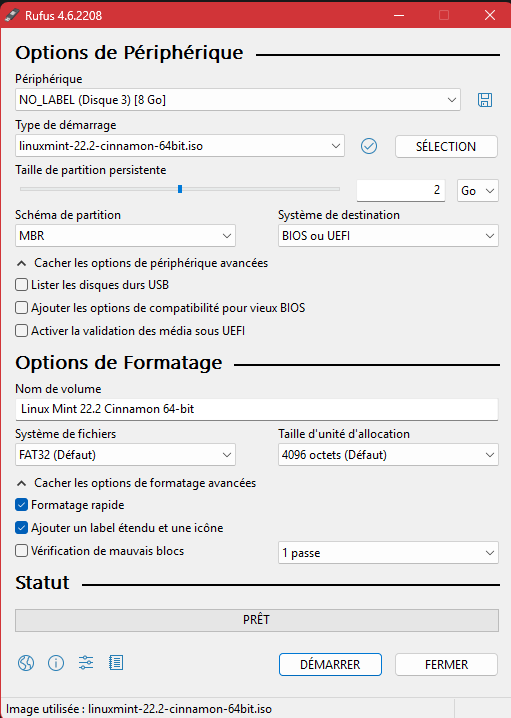
On revient notre installation. Les autres réglages, tu ne touches pas et hop, on fait « Démarrer ». Tu cliques ok quand il te demande si tu es sûr d’effacer les données de la clé.
Une fois finie, tu peux sortir ta clé sur le PC ou tu veux installer ton système. Pour cela, il faut choisir de booter (démarrer) sur la clé. Donc, il faut accéder au Boot Menu, ça dépends de la marque de ton PC. Donc, tu tapes « Boot Menu la marque de ton PC » sur Google et tu as ta réponse.
Là, tu arrives sur un menu de démarrage, tu choisis « Start Linux Mint »
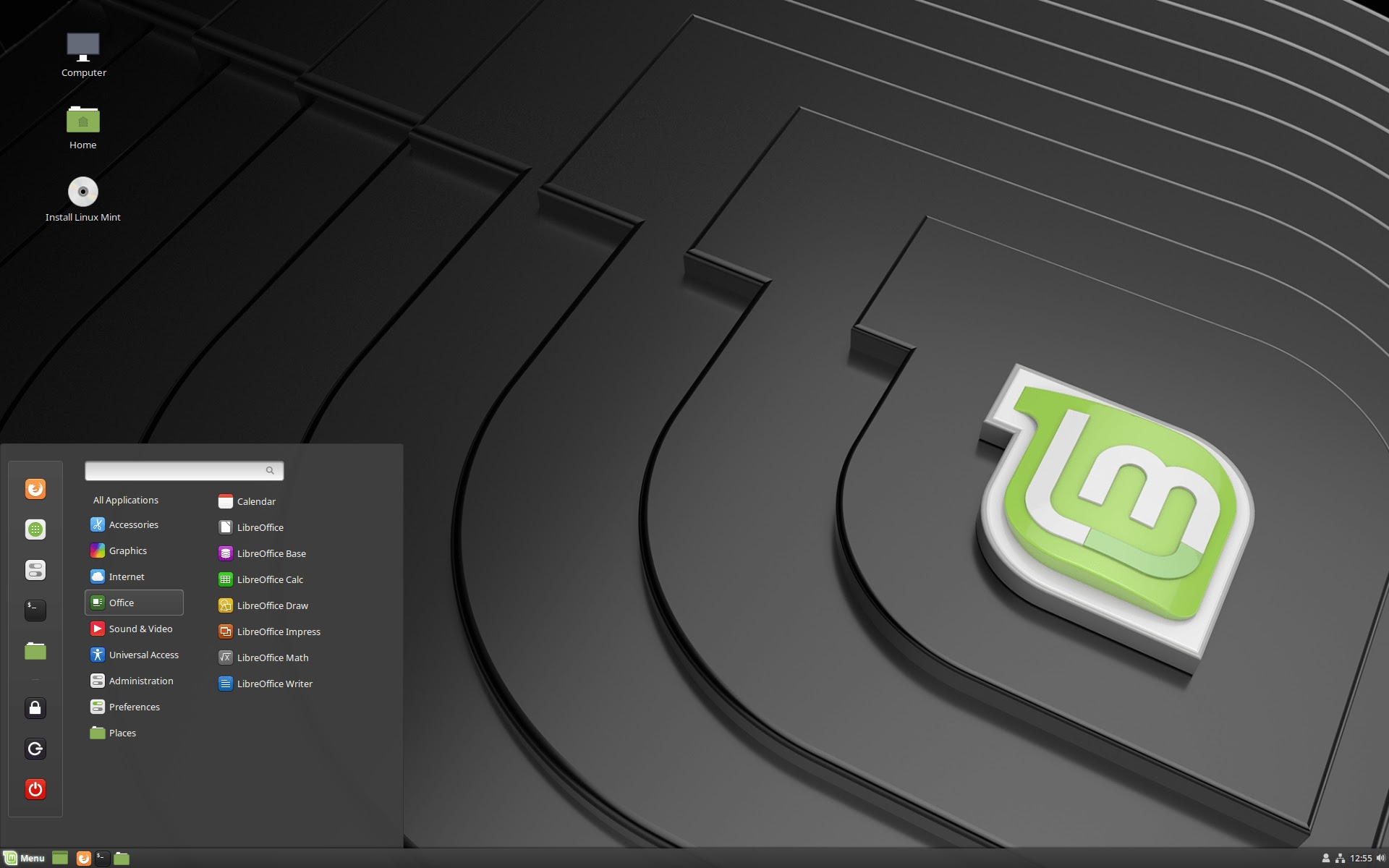
Et tu arrives sur ton bureau sur lequel tu vas pouvoir essayer les outils, et sur ton nouveau bureau, tu as « Install Linux Mint », on y va .
- Tu choisis ta langue
- Tu sélectionnes ton clavier (si tu as un doute, tu as une zone de test)
- Tu coches « Installer les codecs multimédias », ça te permet d’être sûr de pouvoir lire tous les fichiers
- Tu choisis « Effacer le disque et installer Linux Mint »
- « Installer Maintenant »
- Choisit ton pays
- tu donnes un nom à ton PC, ton nom d’utilisateur et un mot de passe (obligatoire, mais sans contrainte)
- Et c’est parti
A la fin de votre installation, il t’est demandé de retirer la clé et d’appuyer sur Enter.
Ton PC redémarre et tadadam, tu as un PC équipé de Linux.