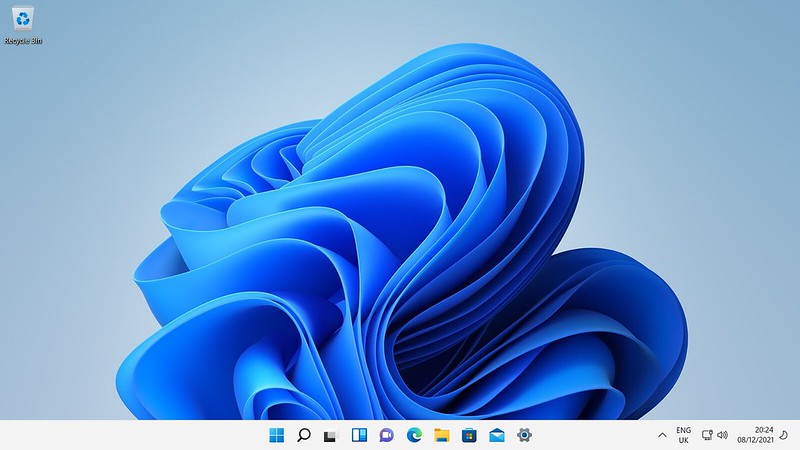
Au programme : des raccourcis, des fonctions cachée. C’est parti !
Astuce 1 : organiser l’espace de travail avec Snap Layouts
Sur toutes vos fenêtres (logiciels ou explorateur), en haut à droite, vous avez une icône composée de deux petits carrés l’un sur l’autre, juste à côté de la croix de fermeture.
Lorsque vous passez la souris dessus ou cliquez, Windows vous propose de réorganiser votre écran en 2, 3 ou 4 fenêtres.
Cliquez sur la disposition qui vous convient, puis choisissez pour chaque zone la fenêtre à afficher : idéal pour travailler efficacement sur un seul écran.
Astuce 2 : retrouver un espace de travail déjà organisé
Une fois votre écran organisé (par exemple avec trois fenêtres côte à côte), vous ouvrez une nouvelle application et perdez votre affichage.
Pour récupérer votre espace de travail, passez simplement la souris sur l’icône d’une application concernée dans la barre des tâches en bas.
Windows vous proposera de restaurer le groupe de fenêtres déjà organisé en un clic.
Astuce 3 : utiliser un ou plusieurs bureaux virtuels
Votre écran est surchargé de fenêtres et vous avez du mal à vous y retrouver ? Les bureaux virtuels sont là pour vous aider.
Appuyez sur Windows + Tab : en bas de l’écran, vous verrez la possibilité d’ajouter un nouveau bureau virtuel.
Vous pouvez ainsi créer, par exemple, un bureau pour le travail, un pour le perso, et passer de l’un à l’autre avec Windows + Tab.
Info bonus :
- La touche Windows est en bas à gauche de votre clavier, avec le logo Windows.
- La touche Tab se trouve à gauche de la touche A, avec deux petites flèches opposées.
Astuce 4 : afficher le menu « Power User »
Vous voulez accéder rapidement au Gestionnaire de périphériques, à la Gestion des disques ou au Gestionnaire des tâches ?
Deux options :
- Appuyez sur Windows + X et choisissez l’outil qui vous intéresse.
- Ou faites un clic droit sur le logo Windows dans la barre des tâches en bas à gauche.
Nous reviendrons plus en détail sur les options de ce menu dans un prochain article.
Astuce 5 : créer le dossier « God Mode »
Choisissez l’endroit où créer ce dossier, par exemple le Bureau.
Faites un clic droit > Nouveau > Dossier puis renommez-le exactement ainsi :
GodMode.{ED7BA470-8E54-465E-825C-99712043E01C}
En double-cliquant sur cette icône, vous accédez à un grand nombre de réglages avancés : barre des tâches, gestion des comptes, réseau, options d’alimentation, et bien d’autres fonctions très pratiques.
Astuce 6 : commencer à utiliser des raccourcis pour gérer son PC
Voici quelques raccourcis essentiels pour gagner du temps au quotidien :
- Alt + Tab : changer rapidement de fenêtre ouverte.
- Windows + D : afficher le Bureau.
- Alt + F4 : fermer la fenêtre active.
- Ctrl + Shift + Esc : ouvrir directement le Gestionnaire des tâches.
Apprenez-en quelques-uns et vous sentirez vite la différence.
Astuce 7 : faire des captures d’écran facilement
Vous avez besoin de capturer une partie de votre écran ?
Appuyez sur Windows + Shift + S : l’écran s’assombrit légèrement et un petit menu apparaît en haut.
Sélectionnez la zone à capturer avec un clic gauche et faites glisser la souris.
L’image est copiée dans le presse-papiers (vous pouvez la coller dans un mail ou un document) et, selon vos réglages, elle peut aussi être enregistrée automatiquement dans Images > Captures d’écran.
Astuce 8 : utiliser l’historique du presse-papiers
Le presse-papiers de Windows ne garde pas seulement le dernier élément copié : il dispose d’un historique.
Commencez par vérifier qu’il est activé :
Allez dans Paramètres > Système > Presse-papiers et activez la première option.
Ensuite, au lieu de faire uniquement Ctrl + V pour coller, utilisez Windows + V.
Une petite fenêtre s’ouvre avec l’historique de vos éléments copiés : vous n’avez plus qu’à choisir celui que vous voulez coller. De précieuses minutes gagnées chaque jour.
Astuce 9 : dicter directement votre texte
Si vous avez de longs emails ou textes à rédiger, la dictée vocale peut vraiment vous faire gagner du temps.
Placez le curseur dans votre logiciel de mail ou de traitement de texte, puis appuyez sur Windows + H.
Une petite fenêtre s’ouvre en haut de l’écran : vous pouvez alors parler et votre texte apparaît automatiquement.
Vous pouvez arrêter la dictée avec le bouton central, régler les options à gauche et voir des informations à droite.
Il ne vous reste plus qu’à relire et mettre en forme : une partie de cet article pourrait très bien être écrite de cette façon.
Astuce 10 : automatiser le nettoyage de votre PC
À force d’utilisation, votre PC accumule des fichiers temporaires, des éléments dans la corbeille, etc., qui peuvent ralentir le système.
Heureusement, Windows propose un Assistant de stockage qui permet d’automatiser une partie du nettoyage.
Allez dans Paramètres > Système > Stockage > Assistant de stockage.
Activez-le s’il ne l’est pas encore, puis explorez les options proposées (fréquence de nettoyage, suppression automatique des fichiers temporaires, gestion de la corbeille, etc.).